কুইক স্টার্ট
এই পেজে একটি খালি ASP.NET Core অ্যাপ থেকে সাইন-ইন করা অ্যাডমিন প্যানেল পর্যন্ত যাওয়া দেখানো হয়েছে।
১. Program.cs
using Microsoft.EntityFrameworkCore;

var builder = WebApplication.CreateBuilder(args);

// 1. Register: options from appsettings "SuperAdmin" + your EF Core provider.
builder.Services.AddSuperAdmin(
    builder.Configuration.GetSection("SuperAdmin"),
    db => db.UseSqlServer(builder.Configuration.GetConnectionString("SuperAdmin")));

builder.Services.AddControllersWithViews();   // your own app, as usual

var app = builder.Build();

app.UseStaticFiles();
app.UseRouting();

// 2. Order matters: authentication -> SuperAdmin guard -> authorization.
app.UseAuthentication();
app.UseSuperAdmin();
app.UseAuthorization();

// 3. Map the admin panel and your endpoints.
app.MapSuperAdmin();
app.MapControllers();

// 4. Create tables (or apply migrations) and seed the admin user, role, permissions and menu.
await app.InitializeSuperAdminAsync();

app.Run();
UseSuperAdmin() অবশ্যই UseAuthentication()-এর পরে এবং UseAuthorization()-এর আগে চলবে। গার্ডের সাইন-ইন করা ইউজার দরকার, আর [HasPermission]-এর মতো অ্যাট্রিবিউটের জন্য UseAuthorization() লাগে।
২. appsettings.json
{
  "ConnectionStrings": {
    "SuperAdmin": "Server=.;Database=MyApp;Trusted_Connection=True;TrustServerCertificate=True"
  },
  "SuperAdmin": {
    "RoutePrefix": "admin",
    "Title": "My Admin",
    "Auth": { "CookieSecurePolicy": "Always" },
    "Seed": { "AdminUserName": "admin" }
  }
}
প্লাগইনের টেবিলগুলো আপনার অ্যাপের টেবিলের ডাটাবেসেই থাকতে পারে। সবগুলোর নাম sa_ দিয়ে শুরু। প্রতিটি কী কনফিগারেশন রেফারেন্সে তালিকাভুক্ত আছে।
৩. প্রথম লগইন
-
user-secrets বা এনভায়রনমেন্ট ভ্যারিয়েবল দিয়ে প্রথম অ্যাডমিনের পাসওয়ার্ড সেট করুন। কখনো
appsettings.json-এ রাখবেন না।dotnet user-secrets set "SuperAdmin:Seed:AdminPassword" "a-long-password"অ্যাপ চালান। প্রথম স্টার্টে এটি ওই পাসওয়ার্ড দিয়ে
adminইউজার তৈরি করে।- পাসওয়ার্ড না দিলে শুধু
Development-এ একটি র্যান্ডম পাসওয়ার্ড কনসোলে ছাপা হয় (লগে কখনো নয়)। - অন্য এনভায়রনমেন্টে কোনো অ্যাডমিন ইউজার তৈরি হয় না।
dotnet <your app>.dll superadmin seed-adminদিয়ে একটি তৈরি করুন। দেখুন কমান্ড লাইন।
- পাসওয়ার্ড না দিলে শুধু
-
/adminখুলুন। আপনাকে/admin/auth/login-এ পাঠানো হবে।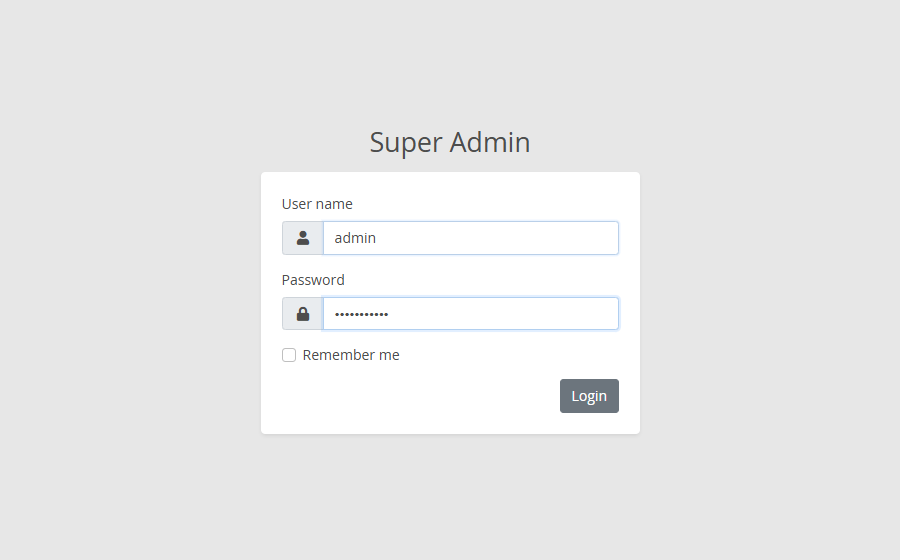
-
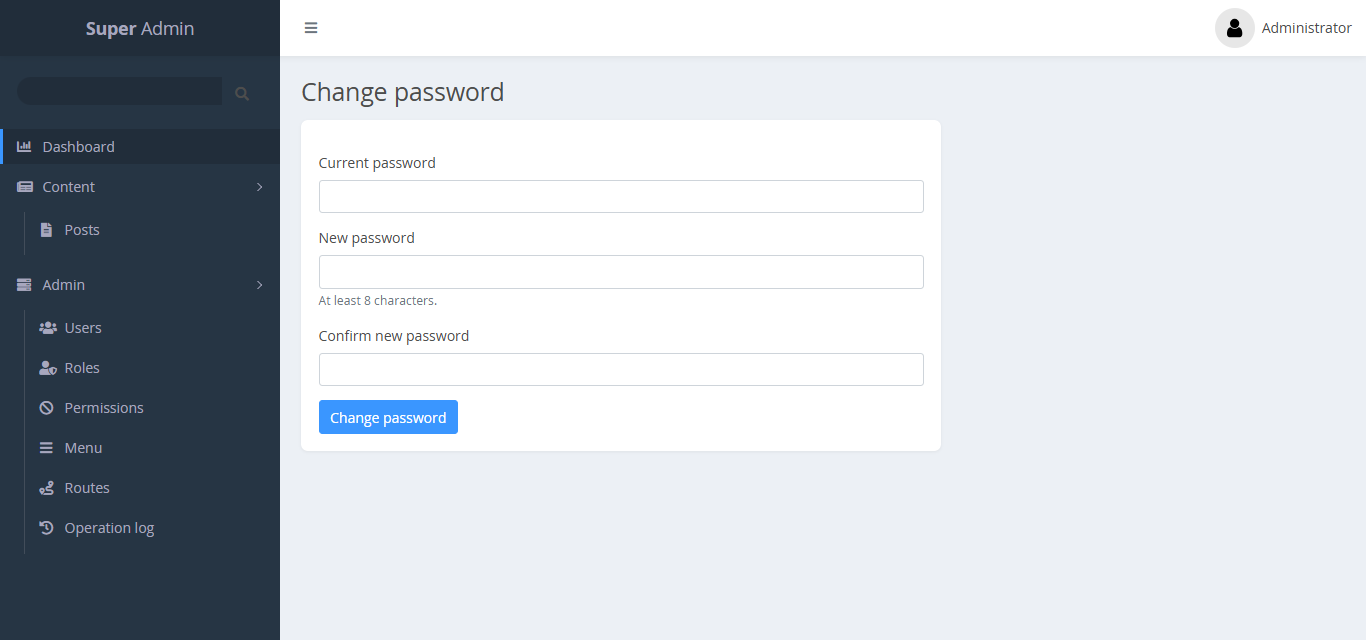
সাইন ইন করুন। প্রথমে তৈরি হওয়া পাসওয়ার্ড বদলাতে হবে।
-
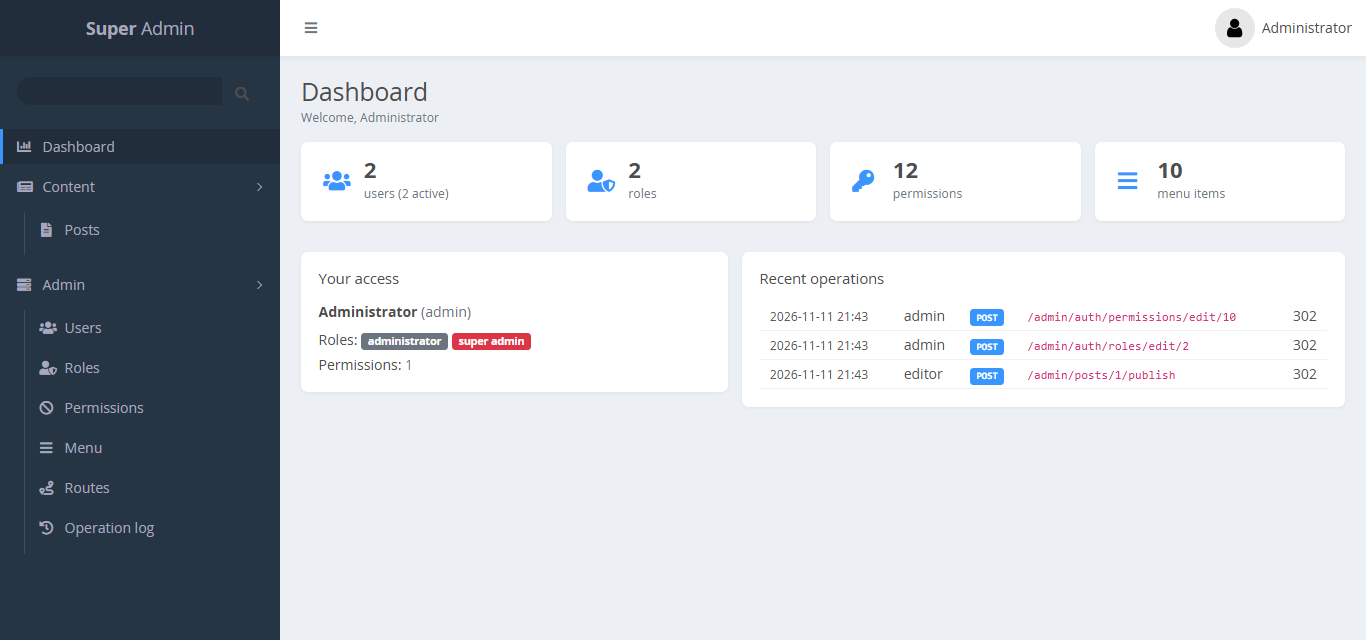
আপনি ড্যাশবোর্ডে পৌঁছাবেন। সাইডবারে Admin → Users, Roles, Permissions, Menu, Routes, Operation log দেখাবে।
৪. স্যাম্পল অ্যাপ চালান
রিপোজিটরিতে দুটি স্যাম্পল অ্যাপ আছে।
cd samples/Sample.Web
dotnet run
# open https://localhost:7191/admin
# admin  / Admin#12345   (super administrator, development only)
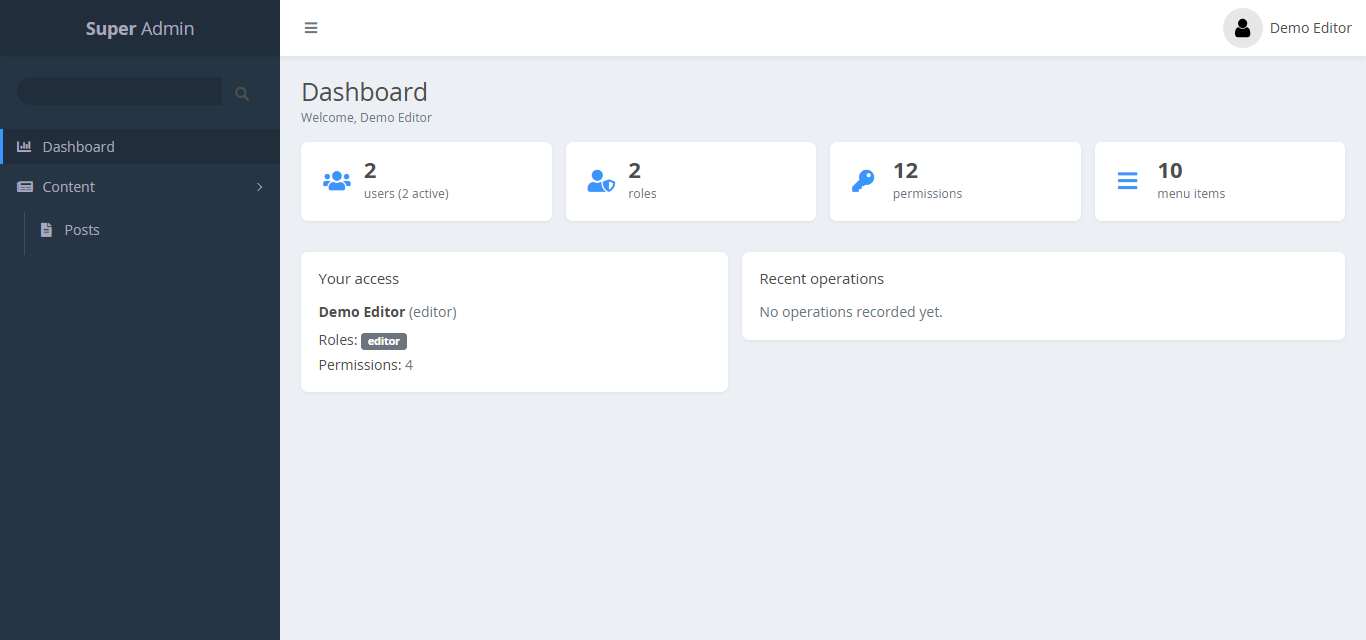
# editor / Editor#12345  (Editor role: sees only Dashboard and Content > Posts)

cd samples/Sample.Blazor          # the same with a Blazor Server app
dotnet run
# open https://localhost:7192/admin/app
# analyst / Analyst#12345 (Analyst role: App home and Reports, not Orders)
editor হিসেবে সাইন ইন করলে সাইডবারে শুধু সেই আইটেমগুলো দেখায় যা Editor রোল খুলতে পারে:
পরবর্তী ধাপ
- অ্যাক্সেস কীভাবে কাজ করে: প্রতিটি রিকোয়েস্টে কী ঘটে।
- আপনার পেজ সুরক্ষিত করুন: নিজের কন্ট্রোলারে রোলকে অ্যাক্সেস দিন।
- Blazor Server: ইন্টারঅ্যাক্টিভ সার্ভার অ্যাপের বাড়তি সেটআপ।